
今回つくるゲーム
難易度
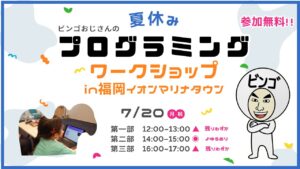
このゲームは2026年7月20日に実施するワークショップで行う内容です。福岡での開催になりますが、近くに住んでいる人はぜひあそびにきてください!
まずはゲームをプレイしてみましょう。
ボールを飛ばす
ボールのスプライトを追加する
まず右下のネコのマークを押します

スプライトの一覧が出てくるので、ボールを選びます

ボールのコードを書く
次に、ボールの”コード”に、以下のようにコードを書きましょう

ここまでできたら緑色の旗を押してから画面をクリックしましょう。そうするとクリックした方向にボールが飛んでいくはずです。

これでボールが飛ばせるようになりました。
ボールを何回も飛ばせるようにする
いまのままだと、ボールは1回飛ばしておわりになります。ボールが端までいったら次のボールを飛ばせるようにします。このようにコードを書き直してください。

ネコを動かす
右から左にネコをうごかす
つぎに的(まと)となるネコを動かしていきます。ネコのスプライトに移動してこのようにコードを書いていきます。

これで、緑色の旗を押すと、ネコが右から左に動くようになります。
ボールにあたると消えるようにする
次にネコにボールが当たるとネコが消えるようにします。以下のようにコードを追加します。

このままではネコにかするだけでもたおれてしまうことになるので、あたり判定を少しきびしくします。以下のようにネコとボールのキョリが20より遠いと当たってもたおれないということにしたいと思います。(実際の射的でもかすっただけではたおれませんよね)

それをコードに書くとこのようになります。

音をつける
つぎに倒れたときに音がなるようにしましょう。音のタブを押し、「音を選ぶ」を押してください

そうすると、音の一覧が出てくるので「打楽器」の中の「Kick Drum」を選んでください。(他に好きな音があれば何でも大丈夫です)

これで音が追加されました

ではまたコードに戻って、このようにコードを追加します。

これでネコがたおれたら音が鳴るようになりました。
ネコがつぎつぎ出てくるようにする
今はネコが一匹だけしか出てきませんが、右側からつぎつぎとネコが出てくるようにしたいと思います。今回は2秒に1回出てくるようにします。そのために「クローン」をつかいます。

これで次々とネコが現れるようになったはずです。
ボールの飛ぶスピードを変えられるようにする
次にボールの飛ぶスピードを変えられるようにします。画面を押し続けると力がたまってスピードがはやくなるようにしたいと思います。
そのために、まず「スピード」という変数をつくります。変数を作るというボタンを押します

そうするとこのような画面が出てくるので「スピード」という変数を作り、OKを押します

これで「スピード」という変数を出現させることができるようになりました。
画面を押す時間が長くなると「スピード」が大きくなり、ボールがはやく飛ぶようになります。
以下のようにボールのコードを変更してください。今回はタイマーの機能を使って、ボールのスピードをコントロールします。たとえば、2秒間画面を押し続けると
スピード=5+2×10=25
5秒間押し続けると
スピード=5+5×10=55
となります。

実際にプレイしてみましょう。画面を押した長さにおうじて、スピードがはやくなっているのがわかります。

キャラをふやす
いまはネコだけが流れてきていますが、ネコ以外のキャラクターも流れてくるようにしましょう。以下の手順で、キャラクターを増やします


これでコウモリがついかされました。
同様に、好きなキャラクターをぜんぶで5つ選んでください

つぎにコードに移動して以下のようにコードを追加します。クローンされた時にコスチュームがランダムになるようにするということです。

このようにランダムにキャラクターが右から流れてくると成功です

点数をつける
いよいよ終盤です。ゲームとしておもしろくしていくために、点数をつけるようにしましょう。さきほどのスピードと同様に、あたらしい変数をつくります。

変数の名前は「点数」にしましょう。

ではネコのコードにこのように追加しましょう。こうすると、キャラクターがたおれたら1ポイントずつ点数が入るようになります。

これで完成でもいいのですが、たおしたキャラクターによって点数がかわるようにしたいと思います。ここでちょっとしたテクニックを使います。
キャラクターのコスチュームにいって、コスチュームの名前を点数にします。たとえばネコの名前を10にすると、ネコをたおしたら10点入るということです。※かならず半角で記入してください

同様に他のキャラの名前も点数にしていきます。今回は上から10、15、20、25、30としました。

そして、コードをこのように変更します。

さらに、コスチュームに点数を入れておくとわかりやすいかもしれません。こんなかんじです。

制限時間をつくる
さいごに制限時間をつくりましょう。今回は制限時間30にします。ステージのコードに以下のようにかきます。「のこり時間」という変数をつくってはじめは30にして、1秒に1ずつ減らすと、カウントダウンになります。これを30回繰り返すと0になりゲームが終わります

これでいったん完成です!
さらにクオリティをあげよう
さらにクオリティをあげる作業をしましょう
背景をえがこう
背景は大切ですね。こんな感じで背景を描いてみましょう雰囲気が出ますね!

BGMをいれよう
BGMが入るとゲームがぐっと楽しくなります。すきなBGMを「音」から選んでこのようにコードを追加しましょう

力をためてる感じを出す
あとは、画面をクリックしている間、力をためている感じをだしましょう。ボールのコードをこのように変更します。こうすると画面をクリックしている間明るくなりながら大きくなります。こういう演出も大切ですね。

すべてのコード
すべてのコードはこちらから確認できます。